Veterinario
Emitir y firmar recetas
Una receta electrónica se compone en una sola pantalla y se emite en dos gestos: rellenar y firmar. Esta guía explica qué decisiones tomas por el camino —tipo de receta, tipo de tratamiento, declaraciones legales, método de firma— y qué consecuencias tiene cada una, porque casi todas son irreversibles una vez firmas.
Antes de emitir la primera receta
Tres cosas tienen que estar en su sitio. La primera, pertenecer a un equipo activo: la receta se emite siempre en nombre de una clínica y sus datos se imprimen en el documento. La segunda, tener dado de alta al propietario del animal, porque no se puede emitir una receta sin titular. La tercera, si piensas firmar con tu certificado digital, tener el DNI verificado en tu perfil: el sistema comprueba que el documento del certificado coincide con el tuyo y, si no tiene con qué compararlo, rechaza la firma.
Los tres tipos de receta
En el bloque «Dispensación y Validez» eliges el tipo de receta. No es una etiqueta descriptiva: determina el propósito jurídico del documento y, en consecuencia, si un tercero podrá dispensarlo o no. El estado en el que queda la receta tras firmarla se deriva automáticamente de esta elección.
| Tipo de receta | Para qué sirve | Estado tras firmar |
|---|---|---|
| Para dispensación | El caso normal: el propietario acude a una oficina de farmacia o a un establecimiento detallista con la receta. | Activa (dispensable por un tercero) |
| Sin dispensación | Uso o administración del medicamento por el propio veterinario, sin que nadie tenga que dispensar nada. | Firmada (no dispensable) |
| Botiquín veterinario | Entrega de medicamento al botiquín o stock del veterinario. | Firmada (no dispensable) |
Cuánto vale una receta: el plazo lo fija la ley
El plazo de validez no es un campo que puedas escribir. Lo calcula el sistema a partir de dos cosas: qué medicamentos has incluido y qué tipo de tratamiento has declarado. La pantalla te muestra el resultado en todo momento, junto al texto «Validez de la receta», para que no haya sorpresas al firmar.
| Supuesto | Plazo | Cuándo se aplica |
|---|---|---|
| Antimicrobiano | 5 días naturales | Si algún medicamento de la receta es antimicrobiano. Prevalece sobre todo lo demás. |
| Estupefaciente | 10 días naturales | Si hay un estupefaciente y ningún antimicrobiano. |
| Tratamiento preventivo | 6 meses | Solo en animales de compañía, cuando lo declaras como preventivo. |
| Tratamiento crónico o periódico | 3 meses | Cuando lo declaras como crónico o periódico. |
| Ordinaria | 30 días naturales | Caso por defecto y también el que se aplica ante cualquier duda. |
Emitir una receta paso a paso
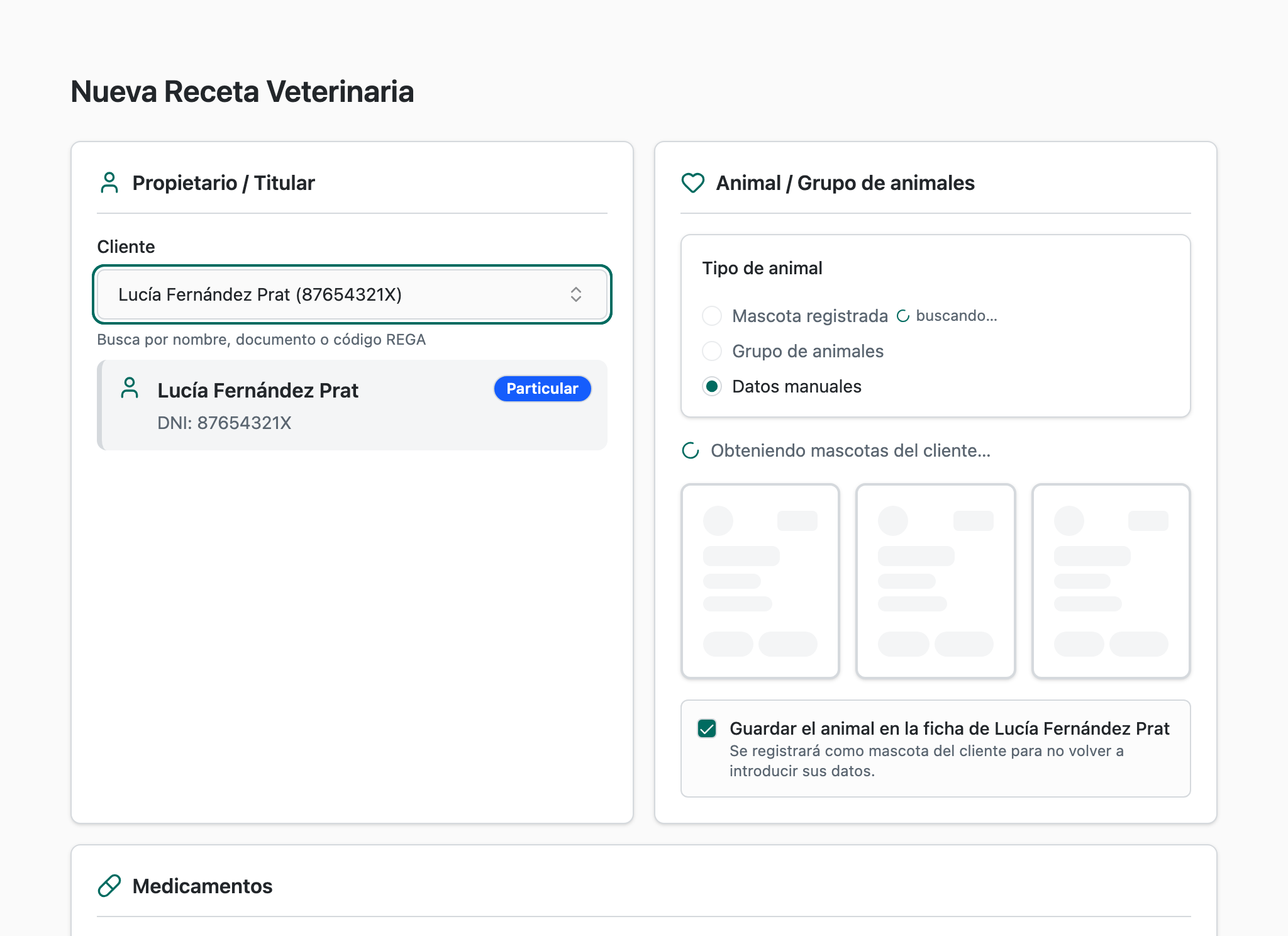
Elige al propietario o titular
Busca al cliente por nombre o documento. Si todavía no existe, puedes crearlo sin salir del formulario con el botón de alta rápida. Sus datos de identificación y su dirección se copian a la receta y quedan congelados en el documento.
Selecciona el animal
Puedes elegir una mascota ya registrada del cliente o introducir sus datos a mano. Como mínimo hace falta la especie. Si escribes los datos a mano, verás marcada la casilla «Guardar el animal en la ficha de…»: déjala activada y el animal quedará registrado como mascota del cliente para no volver a teclearlo.
Añade los medicamentos y su posología
Busca cada medicamento en el nomenclátor y completa dosis, vía de administración, frecuencia y duración. Los cuatro son obligatorios en cada línea. Puedes incluir varios medicamentos en la misma receta; los avisos de antibiótico, psicótropo o estupefaciente aparecen sobre la propia línea.
Escribe el diagnóstico
El diagnóstico o la indicación terapéutica es un campo obligatorio. Las notas adicionales de tratamiento son opcionales y se dirigen al propietario.
Revisa las declaraciones legales
Si la receta incluye un medicamento de uso humano o un antibiótico de categoría A («Evitar») o B («Restringir»), el sistema marca por ti la casilla de prescripción excepcional por cascada y ya no la puedes desmarcar: tendrás que justificarla por escrito. Lo mismo ocurre con el uso fuera de indicación y con el uso profiláctico o metafiláctico de antimicrobianos, que solo aparecen cuando proceden y exigen justificación si los activas.
Fija el tipo de receta, el canal y el tipo de tratamiento
Aquí decides si la receta es para dispensación, sin dispensación o de botiquín; dónde se prevé dispensar (veterinario, farmacia o entidad suministradora); y si el tratamiento es ordinario, crónico o preventivo. La validez resultante aparece calculada justo debajo.
Emite la receta electrónica
El botón «Emitir Receta electrónica» guarda la receta como pendiente de firma y abre directamente la ventana de firma. Si falta algún dato obligatorio, la pantalla no avanza y muestra en amarillo la lista completa de campos a revisar. Si dejas la firma a medias y vuelves a intentarlo, no se crea una receta duplicada: se reutiliza la misma, con su mismo número.
Los dos métodos de firma
Al pulsar «Emitir Receta electrónica» se abre la ventana de firma con dos opciones. La diferencia entre ellas no es de comodidad, sino de valor probatorio del documento que emites.
| Firma de Plataforma | Certificado Digital (AutoFirma) | |
|---|---|---|
| Qué es | Firma electrónica avanzada generada por la propia plataforma y atribuida a tu usuario autenticado. | Firma con tu certificado digital cualificado (FNMT, DNIe u otro reconocido), hecha en tu ordenador. |
| Qué necesitas | Nada más que tu sesión iniciada. | La aplicación AutoFirma instalada en el equipo y tu certificado disponible. |
| Cuánto tarda | Inmediata. | Se abre AutoFirma, eliges certificado y confirmas. |
| Cómo la presenta la aplicación | Etiquetada como «Rápida». | Etiquetada como «Recomendado»: máxima validez legal. |
En ambos casos, y con independencia del método elegido, el documento recibe además un sello de tiempo de una autoridad de sellado externa. Si esa autoridad no responde, la aplicación puede llegar a impedir la emisión antes que emitir una receta sin fechar de forma fehaciente.
Elegir tu método por defecto
Si siempre firmas igual, no hace falta que elijas cada vez. En «Mi perfil», el bloque «Método de firma por defecto» te deja fijar cuál se propone —«Firma rápida (plataforma)» o «AutoFirma»— y activar «No volver a preguntar», con lo que la ventana de firma se salta el paso de selección y firma directamente con el método elegido. La misma casilla aparece en la ventana de firma, bajo el rótulo «Usar siempre este método y no volver a preguntar», por si prefieres decidirlo sobre la marcha.
Firmar con AutoFirma
Ten AutoFirma instalado y cerrado o abierto, da igual
La aplicación no comprueba AutoFirma por adelantado: lo invoca cuando pulsas «Firmar receta». Si no responde, te lo dice y te ofrece el enlace de descarga oficial.
Pulsa «Firmar receta»
La ventana muestra el progreso en cinco fases: preparar, conectar, firmar, validar y completado. Durante la fase de firma verás «Selecciona tu certificado en la ventana de AutoFirma».
Elige tu certificado en la ventana de AutoFirma
Si no la ves, comprueba que no esté minimizada o detrás del navegador: la propia aplicación te avisa de esa posibilidad.
Espera a la validación
Antes de dar la receta por firmada, el sistema comprueba criptográficamente la firma, que el certificado esté vigente y emitido por una autoridad de confianza, y que el documento de identidad del certificado coincida con el tuyo. También verifica que la receta no ha cambiado desde que se preparó la firma. Si algo no cuadra, la firma no se guarda.
Qué contiene el documento firmado
El PDF lleva en la cabecera el número de receta, la fecha de fin de validez con el supuesto legal aplicado entre paréntesis y, si procede, el aviso «CONTIENE ANTIMICROBIANOS». A la derecha, un código QR con el texto «Escanear para validar» y, debajo, el PIN de validación de seis dígitos. Al pie aparece la dirección de verificación y el Código Seguro de Verificación (CSV).
Los dos códigos no sirven para lo mismo y conviene no confundirlos. El PIN desbloquea el contenido clínico en la página pública de validación y caduca a la vez que la receta. El CSV se emite una sola vez al firmar, no caduca nunca y sirve para acreditar que ese documento es auténtico y no ha sido alterado durante todo el plazo de conservación. Ni el uno ni el otro se muestran en el listado de recetas: viajan impresos en el PDF.
Enviar la receta al propietario
Desde el historial de recetas, la acción «Enviar por email» abre una ventana con la dirección del titular. El correo lleva el PDF adjunto y un enlace de validación, y la acción solo aparece en recetas ya firmadas y dispensables.
Comprobar una receta desde fuera
El QR del PDF lleva a una página pública de validación. Sin PIN muestra únicamente el veredicto: si la receta es válida, hasta cuándo lo es y si está firmada. Con el PIN de seis dígitos se abre el contenido clínico —los medicamentos, las declaraciones y los datos de la clínica emisora—. Lo que nunca se muestra en esa página, ni siquiera con el PIN, son los datos personales del propietario, del animal ni del veterinario prescriptor: para verlos hay que estar autenticado como actor legitimado.
Si alguien se equivoca cinco veces al teclear el PIN, la receta queda bloqueada durante quince minutos. Y si la consulta se hace después de la fecha de validez, el PIN ya no abre nada: caduca con la receta. El Código Seguro de Verificación, en cambio, sirve indefinidamente para comprobar que el documento es auténtico, aunque no desbloquea el contenido clínico.
La vía del papel
Hay dos maneras de acabar con una receta en papel y no son equivalentes.
Desde el formulario de creación, el botón «Guardar e imprimir en papel (no electrónica)» emite el documento directamente en papel, sin firma electrónica, y te descarga el PDF. Desde el historial, la acción «Emitir para papel» hace lo mismo con una receta que ya estaba activa. En los dos casos el resultado es idéntico y definitivo: la receta queda inhabilitada para la dispensación electrónica y solo será válida si la cumplimentas y la firmas de tu puño y letra. No se puede deshacer desde la aplicación.
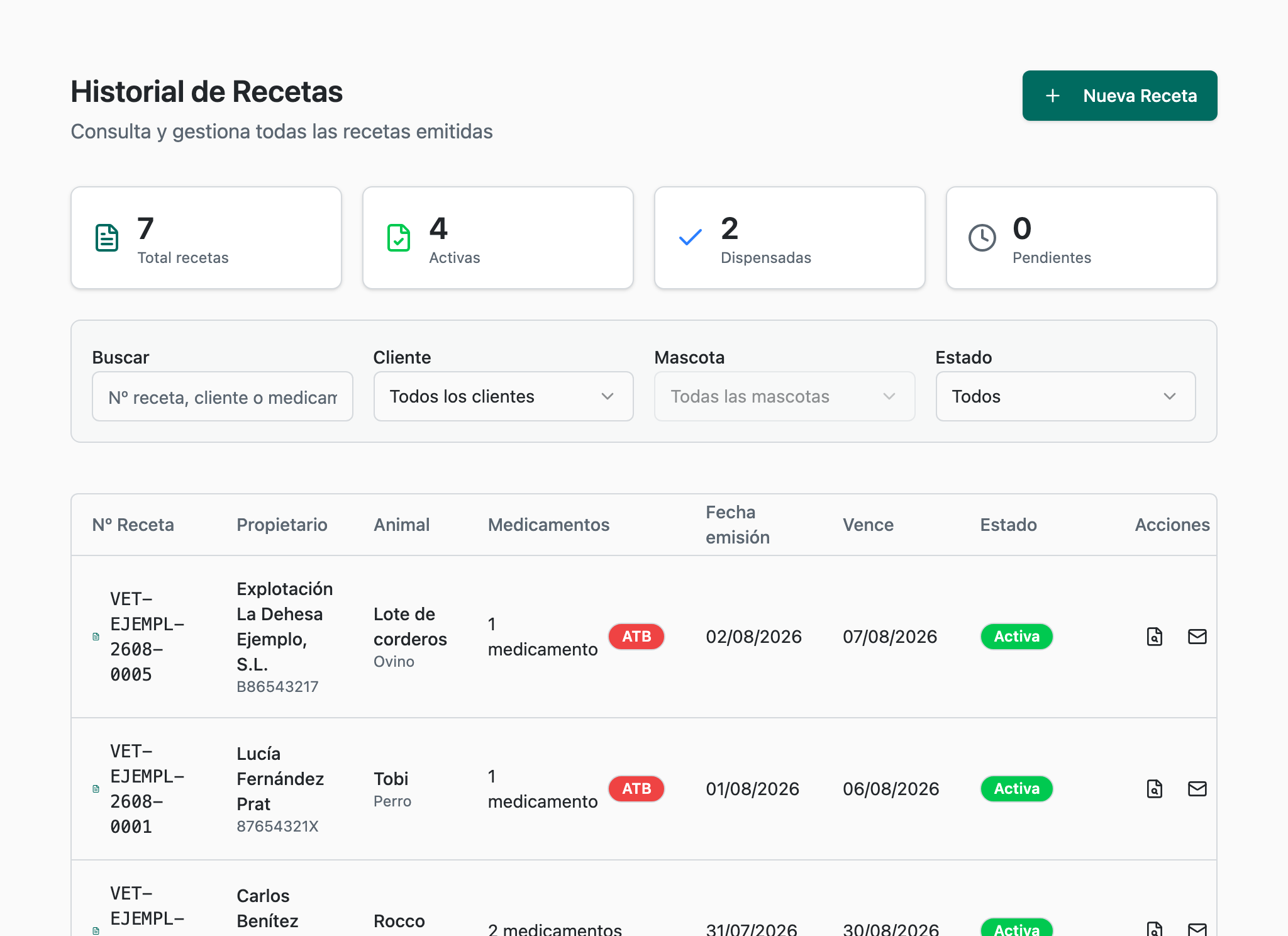
Qué puedes hacer en cada estado
| Estado | Qué significa | Acciones disponibles |
|---|---|---|
| Borrador | Guardada sin completar la emisión. | Editar, eliminar, duplicar, ver detalles. |
| Pendiente de firma | Completa y a la espera de tu firma. | Firmar, editar, eliminar, duplicar, ver detalles. |
| Activa | Firmada, vigente y dispensable. | Ver y descargar el PDF, enviar por email, emitir para papel, duplicar. |
| Parcialmente dispensada / Dispensada | La farmacia ha dispensado parte o todo. | Ver y descargar el PDF, enviar por email, duplicar. |
| Firmada (no dispensable) | Receta de no dispensación o de botiquín, ya firmada. | Ver detalles y duplicar. |
| Emitida para papel | La vía electrónica quedó inhabilitada. | Ver detalles y duplicar. |
| Vencida / Cancelada | Fuera de plazo o anulada. Son estados finales. | Ver detalles y duplicar. |
Una receta solo se puede modificar mientras esté en borrador o pendiente de firma. En cuanto se firma, el contenido queda cerrado: si te has equivocado, la vía correcta es cancelarla y emitir una nueva, para lo cual te resultará cómoda la acción «Duplicar». La acción «Eliminar» de una receta sin firmar tampoco la borra: la deja registrada como cancelada, y así te lo advierte antes de confirmar.
Qué hacer si algo falla
| Lo que ves | Qué ocurre | Qué hacer |
|---|---|---|
| «Revise los siguientes campos» con una lista en amarillo | Falta algún dato obligatorio: cliente, especie del animal, algún medicamento sin dosis, frecuencia, duración o vía, el diagnóstico, o una justificación pendiente. | Completa lo que indique la lista. Es una comprobación del propio formulario, no llega a guardarse nada. |
| «La prescripción de antimicrobianos no está disponible hasta integrar PRESVET» | La comunicación al registro del Ministerio no está activada en esta instalación, y sin ella no se permite crear una receta con antimicrobiano. | Avisa al administrador de la plataforma. No es un problema de tu receta. |
| «Esta plataforma solo admite animales de compañía individuales; REGA/producción aún no están habilitados» | El animal es un grupo, tiene código REGA o está marcado como productor de alimentos. | Emite la receta para un animal de compañía individual. La vía de producción no está abierta. |
| «La expedición contra botiquín común debe realizarse vía…» | Has elegido el tipo de receta «Botiquín veterinario» en el formulario general. | Usa el módulo de botiquín común y su salida firmada. |
| «No tienes permiso para crear recetas» | Tu rol en el equipo no incluye la creación de recetas. | Pide al responsable del equipo que revise tu rol. |
| «No eres miembro activo de este equipo» | Tu pertenencia al equipo está inactiva, pendiente o suspendida. | Contacta con el titular del equipo. |
| «Cliente no encontrado» / «Mascota no encontrada» | El titular o el animal seleccionados ya no existen en el equipo. | Vuelve a seleccionarlos; puede que se hayan eliminado desde otra sesión. |
| «AutoFirma no detectado» o «AutoFirma no respondió» | El navegador no ha conseguido invocar la aplicación de firma. | Instálala desde firmaelectronica.gob.es, ábrela y vuelve a intentarlo. También puedes firmar con la firma de plataforma. |
| «Error conectando con AutoFirma. ¿Está abierto?» o «Timeout esperando firma de AutoFirma» | AutoFirma se invocó pero no completó la operación a tiempo. | Comprueba que la ventana no esté minimizada, cierra la aplicación y repite la firma. |
| «Completa y valida el DNI del perfil antes de firmar con certificado» | No hay un documento de identidad de referencia con el que contrastar el certificado, así que la firma no puede aceptarse. | Completa el DNI en tu perfil y repite la firma. |
| «La firma no es válida» | La comprobación criptográfica de la firma ha fallado. | Repite la firma. Si persiste, prueba con otro certificado y avisa al administrador. |
| «La receta cambió después de preparar la firma» | El contenido se modificó entre la preparación y la firma, normalmente porque estaba abierta en otra pestaña. | Cierra la ventana de firma, vuelve a abrir la receta y fírmala de nuevo. |
| «Solo el veterinario prescriptor puede firmar la receta» | Estás intentando firmar una receta emitida por otro compañero. | La firma es personal e intransferible: debe firmarla quien prescribe. |
| «No se puede firmar una receta con estado: DRAFT» | Has pulsado «Firmar» sobre un borrador y has elegido la firma de plataforma, que solo acepta recetas ya preparadas para firma. | Abre el borrador, pulsa «Guardar y preparar firma» y fírmalo entonces. Con AutoFirma este paso se resuelve solo. |
| «No se puede firmar una receta con estado: …» (otro estado) | La receta ya está firmada, cancelada o emitida en papel. | Comprueba el estado en el historial. Si ya está firmada, no hay nada que hacer. |
| Un error de sello de tiempo al firmar | La autoridad de sellado de tiempo no ha respondido y la política de la instalación bloquea la emisión sin sello. | Vuelve a intentarlo en unos minutos; suele ser una incidencia transitoria. |
| «No se permite sustituir el contacto del titular al enviar una receta» | Es el fallo del envío por correo descrito más arriba: el destinatario que manda la ventana no se acepta. | Descarga el PDF y entrégalo por otro medio mientras se corrige. |
| «Servicio de email no configurado» al enviar | La instalación no tiene configurado el envío de correo. | Descarga el PDF y entrégalo por otro medio; avisa al administrador. |
| «Solo se pueden generar PDFs de recetas firmadas» | Has pedido el PDF de un borrador o de una receta pendiente de firma. | Fírmala primero. Antes de la firma no hay documento que emitir. |
| «La integridad de la receta no puede verificarse» | La comprobación de la firma almacenada ha fallado, de modo que la aplicación se niega a producir el documento. | Avisa al administrador con el número de receta: es una incidencia que hay que investigar, no un error de uso. |