Veterinario
Guía del veterinario
Desde que solicitas el alta hasta que firmas tu primera receta hay cuatro tramos: acreditar tu colegiación, activar la cuenta, entrar en un equipo y prescribir. Esta guía los recorre en orden y te dice, en cada uno, qué depende de ti y qué depende de una comprobación automática.
Qué es esta plataforma
VetControl eReceta emite recetas veterinarias electrónicas conforme al Real Decreto 666/2023 para animales de compañía. Como veterinario, la usarás para prescribir y firmar, para llevar tus clientes y sus animales, para consultar el nomenclátor de medicamentos, para gestionar el botiquín común de tu centro y para comunicar al Ministerio las prescripciones de antibióticos.
Darte de alta como veterinario
El alta es pública: no necesitas que nadie te invite. Se hace desde la página de registro, a la que se llega desde la pantalla de inicio de sesión mediante «Registrarse en la plataforma».
Elige tu perfil
La primera pantalla pregunta «¿Con qué perfil te registras?». Escoge «Veterinario/a». Los otros tres perfiles —farmacéutico, establecimiento minorista y otros actores— siguen caminos distintos.
Introduce tus datos colegiales
El formulario «Registro de Veterinario» pide siete datos, todos obligatorios: DNI o NIE, provincia de colegiación, número de colegiado, nombre, apellidos, correo electrónico y teléfono. Pulsa «Verificar datos colegiales».
Espera a la comprobación colegial
La plataforma consulta el registro de colegiados del Consejo General de Colegios Veterinarios de España para confirmar que estás colegiado y que no figuras como inhabilitado. Tarda unos segundos y no interviene ninguna persona.
Firma la solicitud con tu certificado digital
El paso «Firma electrónica» acredita que eres tú quien solicita el alta. Se aceptan certificados de la FNMT, DNIe, Camerfirma, ACCV e IZENPE, y se comprueba tanto que el certificado lo emite una de esas autoridades como que el documento de identidad y el nombre del certificado coinciden con lo que has declarado. Requiere AutoFirma instalado, de modo que este paso hay que hacerlo desde un ordenador.
O bien aporta tu documento de identidad
Si no puedes firmar, el enlace «¿No puedes firmar? Aporta tu documento de identidad» te lleva a subir una foto del anverso de tu DNI o NIE, y opcionalmente del reverso. Se admiten PDF, JPG, PNG y WebP de hasta diez megabytes.
Cuándo se aprueba sola y cuándo la revisa una persona
La diferencia depende de si has firmado o no. Si la consulta al registro colegial ha salido bien y has firmado con certificado, la cuenta se aprueba de forma automática e inmediata: verás la pantalla «¡Cuenta aprobada!». Si has aportado el DNI en lugar de firmar, la solicitud queda «Pendiente aprobación» y un administrador la revisará.
| Estado de tu solicitud | Qué significa |
|---|---|
| Pendiente DNI | La colegiación está verificada y falta que firmes o aportes tu documento de identidad. |
| Pendiente documento | Falta aportar el certificado de colegiación. Es el camino de otros perfiles, no el habitual del veterinario. |
| Pendiente aprobación | Ya has aportado todo y un administrador tiene que dar el visto bueno. |
| Pendiente revisión admin | La comprobación automática no ha podido resolverse y hace falta una revisión humana. |
| Aprobada | Tu cuenta está creada y puedes activarla. |
| Rechazada | Recibirás un correo con el motivo, si el administrador lo ha indicado. |
Activar la cuenta y entrar por primera vez
Cuando la solicitud se aprueba recibes un correo con el asunto «Su registro en VetControl eReceta ha sido aprobado». Contiene tu nombre de usuario y un botón, «Activar mi cuenta», que te lleva a establecer tu propia contraseña. La plataforma no envía nunca contraseñas provisionales: la eliges tú. A partir de ahí entras siempre por la pantalla de inicio de sesión, y si algún día la olvidas, el enlace «¿Has olvidado tu contraseña? Recupérala» resuelve el trámite.
Entrar en un equipo
Tener cuenta no basta para prescribir: hace falta pertenecer a un equipo, porque toda receta se emite en nombre de un centro veterinario y sus datos se imprimen en el documento. La primera vez que entras, la aplicación te lleva sola a la pantalla de bienvenida y te ofrece dos caminos.
Configura tu perfil veterinario
Es un solo botón. Como la propia pantalla recuerda, «Tu número de colegiado y provincia se toman de tu solicitud de registro verificada. No hace falta introducirlos».
Acepta una invitación, si la tienes
Si el responsable de tu clínica ya te ha invitado, verás su equipo en «Invitaciones Pendientes» y bastará con aceptarla. Ten en cuenta que la invitación se cursa contra tu número de colegiado: si no la ves, comprueba con quien te invitó que usó el número correcto.
O crea tu propio equipo
Si eres el responsable del centro, el asistente de creación tiene cuatro pasos —datos del equipo, contacto, dirección y confirmación—. Necesitarás el nombre de la clínica, la provincia del colegio, teléfono, correo y la dirección completa. Después podrás invitar a tus compañeros.
Qué encontrarás en el menú
| Sección | Para qué sirve |
|---|---|
| Recetas | Emitir una receta nueva y consultar el historial de las emitidas. |
| Botiquín | Inventario común del centro: entradas, retiradas firmadas y libro de movimientos. |
| Equipo | Datos de la clínica y sus miembros, con el rol de cada uno. |
| Clientes | Alta, listado e importación de clientes, y la integración con VetControl Desktop. |
| Nomenclator | Consulta de medicamentos veterinarios y de uso humano. |
| PRESVET | Comunicaciones al registro del Ministerio y tus credenciales para hacerlas. |
El portal de dispensación y el de la autoridad competente no forman parte del perfil veterinario y no aparecen en tu menú. Si intentas entrar en ellos, la aplicación te devuelve al panel principal.
Tu perfil
En «Mi perfil» conviven tres bloques que conviene revisar el primer día. Los datos de colegiación —provincia, número de colegiado y documento de identidad— se muestran en solo lectura, porque proceden de tu registro verificado. El bloque «Método de firma por defecto» decide qué se propone cada vez que firmas. Y «Credenciales PRESVET» guarda tu usuario personal del registro del Ministerio, imprescindible si vas a prescribir antibióticos.
| Método de firma | Qué es | Cuándo elegirlo |
|---|---|---|
| Firma rápida (plataforma) | Firma electrónica avanzada generada en la nube por la propia plataforma, sin certificado local. | Cuando necesitas agilidad y no tienes el certificado a mano. |
| AutoFirma | Firma con tu certificado digital cualificado, hecha en tu ordenador. | Es la opción recomendada: la de máxima validez legal. |
El interruptor «No volver a preguntar» hace que la ventana de firma se salte el paso de selección y firme siempre con el método elegido. Todo esto se explica en detalle en Emitir y firmar recetas.
Consultar el nomenclátor
El nomenclátor es la base de medicamentos sobre la que se construye cada receta. Tiene cuatro vistas: «Búsqueda Integrada», que busca a la vez en el catálogo veterinario y en el de uso humano; «Veterinaria»; «Humana»; y «Problemas de Suministro». Puedes buscar por nombre, principio activo, concentración o laboratorio, filtrar por código ATC o ATCvet y, en la vista veterinaria, por especie de destino.
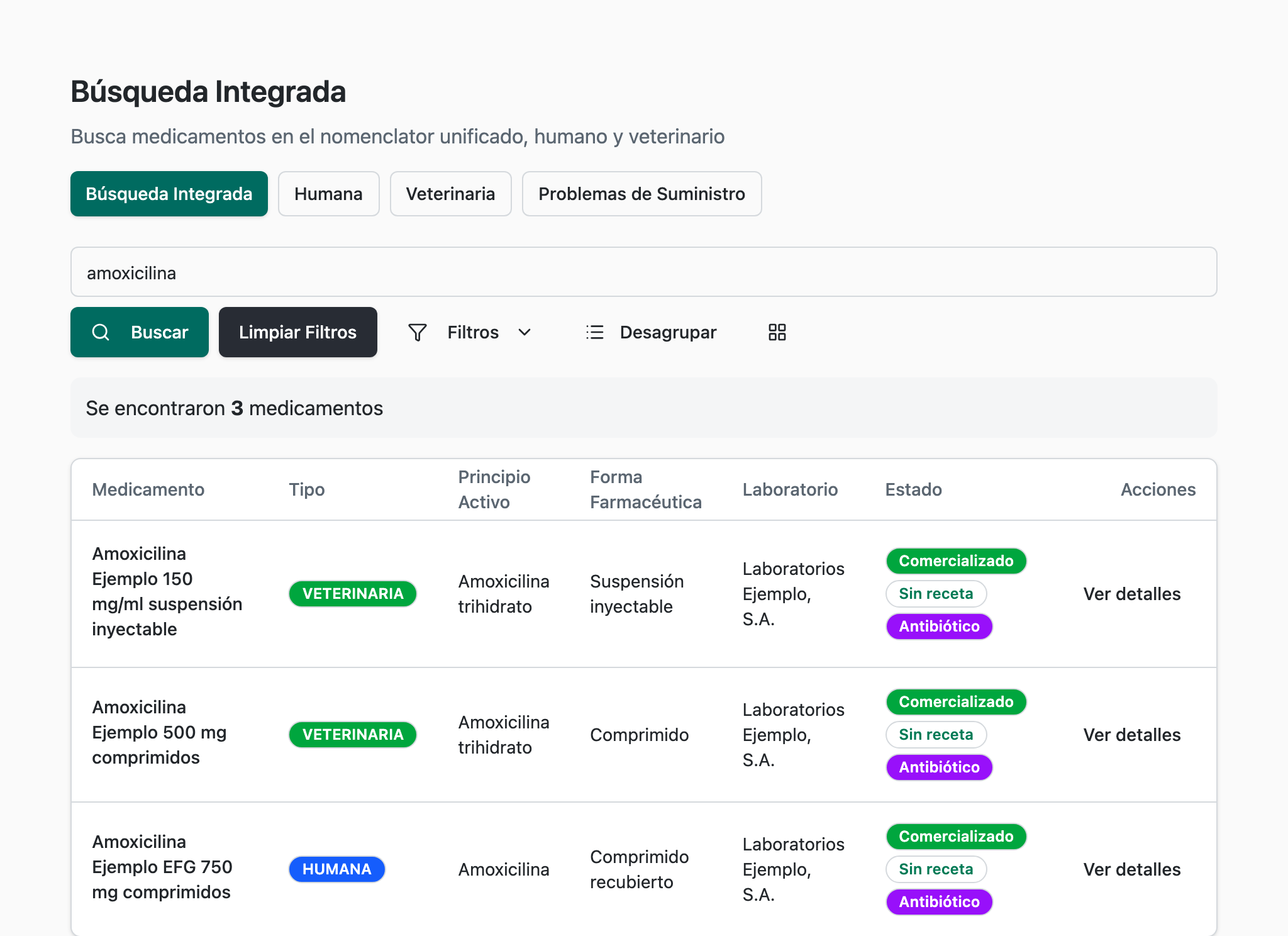
Lo más útil de la ficha de cada medicamento son sus advertencias, porque anticipan lo que ocurrirá al prescribirlo.
| Advertencia | Qué te está diciendo |
|---|---|
| Categoría de antibiótico (EMA) | La clasificación europea de prudencia: A «Evitar», B «Restringir», C «Precaución» y D «Prudencia». Las categorías A y B obligan a declarar prescripción excepcional por cascada. |
| Sustancia controlada | El medicamento es psicótropo o estupefaciente. Requiere receta especial y registro de dispensación. |
| Solo administración veterinaria | La administración corresponde al veterinario, no al propietario. |
| Advertencia de suministro | Puede haber problemas de abastecimiento; conviene comprobar la disponibilidad antes de prescribir. |
El modo de pruebas
Existe un modo de pruebas pensado para formación y verificación, que solo un administrador de la plataforma puede activar sobre una cuenta. Mientras está activo, todas las recetas que emitas nacen marcadas como de prueba: el PDF sale con la marca de agua «NO VÁLIDA» repetida en cada página, la aplicación las señala como «Receta de prueba — NO VÁLIDA» y la página pública de validación las declara no válidas para dispensación. No hay forma de que una receta de prueba se confunda con una real ni de que una farmacia ordinaria la dispense.
Tu primera receta
Con la cuenta activa y un equipo detrás, el camino más corto es este: da de alta al propietario en «Clientes», entra en «Recetas → Nueva Receta», selecciona al titular y a su animal, busca el medicamento, completa la posología y el diagnóstico y pulsa «Emitir Receta electrónica». La validez legal la calcula la aplicación sola y la ventana de firma se abre a continuación.
A partir de ahí, las tres páginas siguientes de esta sección entran en el detalle: Emitir y firmar recetas, Clientes y mascotas y Comunicación a PRESVET.
Qué hacer si algo falla
| Lo que ves | Qué ocurre | Qué hacer |
|---|---|---|
| «No se encontró ningún colegiado con esos datos» | La consulta al registro colegial no ha localizado tu ficha con el número y la provincia indicados. | Revisa el número y la provincia. Si son correctos, usa «Solicitar revisión manual por email»: el equipo comprobará tu colegiación a mano. |
| «El veterinario figura como inhabilitado en el registro colegial» | El registro oficial te marca como inhabilitado y la plataforma no puede dar el alta. | Es una cuestión a resolver con tu colegio profesional. |
| «Este número de colegiado ya tiene una solicitud en curso o cuenta activa» | Ya existe un alta con esos datos. | Usa «¿Ya empezaste tu registro? Continúa aquí» para retomarla, o recupera tu contraseña si la cuenta ya existe. |
| «Este correo electrónico ya está asociado a una solicitud en curso o cuenta activa» | Ese correo ya se usó en otra solicitud. | Retoma la solicitud existente o utiliza otra dirección. |
| «Error al conectar con COLVET» o «No se pudo verificar la habilitación colegial» | El registro colegial no responde en este momento. | Inténtalo más tarde. Si insiste, pide la revisión manual desde el propio formulario. |
| «El certificado no está emitido por una autoridad reconocida» | Tu certificado no procede de la FNMT, DNIe, Camerfirma, ACCV ni IZENPE. | Firma con uno de esos certificados o aporta tu documento de identidad. |
| «El DNI proporcionado no coincide con el de la firma electrónica» | El documento del certificado y el que declaraste no son el mismo. | Comprueba que has seleccionado tu certificado personal y no el de otra persona o entidad. |
| «El nombre y apellidos declarados no coinciden con los del certificado de firma» | Los datos personales del formulario no cuadran con el titular del certificado. | Corrige el nombre y los apellidos tal y como figuran en el certificado. |
| «AutoFirma no respondió. Comprueba que está instalado y en ejecución.» | El navegador no ha conseguido invocar la aplicación de firma. | Instala o actualiza AutoFirma, acepta el aviso del navegador para abrirla y, si te pide permiso para acceder a la red local, concédelo. También puedes cambiar de navegador o aportar el DNI. |
| «Formato no permitido. Use PDF, JPG, PNG o WebP.» o «supera los 10MB» | El fichero que intentas subir no cumple los requisitos. | Convierte o comprime la imagen antes de volver a subirla. |
| «No encontramos una solicitud en curso con esos datos» | Los tres datos de reanudación no coinciden con ninguna solicitud abierta. | Comprueba que usas el mismo DNI, correo y número de colegiado con los que empezaste. |
| «Demasiadas peticiones. Inténtalo más tarde.» | Se ha superado el límite de intentos seguidos, una protección frente a abusos. | Espera unos minutos antes de reintentar. |
| «Acceso no autorizado» al entrar en la aplicación | Tu cuenta existe pero todavía no tiene concedido el acceso a eReceta. | Si tu solicitud está pendiente, espera al correo de aprobación. Si crees que es un error, contacta con el administrador. |
| «No se ha podido verificar tu pertenencia a equipo.» | La comprobación de equipo ha fallado, normalmente por un problema de conexión. | Pulsa «Reintentar». Si persiste, cierra sesión y vuelve a entrar. |