Clínica y botiquín común
Equipo y permisos
El equipo es tu clínica dentro de la aplicación: la sociedad o empresa veterinaria a la que pertenecen los profesionales, los clientes, las recetas y el botiquín. Esta guía explica cómo se crea, quién puede hacer qué según su rol, cómo se invita a un compañero y cómo se le da de baja.
Qué es un equipo
Un equipo representa una sociedad o empresa veterinaria concreta: una clínica, un hospital o un centro con varios profesionales. Todo lo que se crea en la aplicación pertenece a un equipo — los clientes y sus animales, las recetas emitidas, el inventario del botiquín— y solo los miembros de ese equipo pueden verlo. Si gestionas dos centros con personalidad jurídica distinta, lo natural es tener dos equipos.
El equipo se identifica por su nombre comercial, el colegio provincial de veterinarios que le corresponde, un teléfono y un correo de contacto, y su dirección. No se le pide ningún número de registro propio: las clínicas no lo tienen, y quien está colegiado es cada profesional, no la sociedad.
El alta inicial es obligatoria
Nadie usa la aplicación sin pertenecer a un equipo. La primera vez que entras, si no perteneces a ninguno, la aplicación te lleva al alta inicial y no te deja continuar hasta que la completas. Es una decisión deliberada: una receta sin sociedad emisora no se puede atribuir a nadie.
Confirma tu perfil profesional
La aplicación crea tu perfil con el número de colegiado y la provincia que ya constan en tu solicitud de alta aprobada. No se te piden ni se pueden cambiar a mano: se toman de la verificación colegial que se hizo al aprobar tu registro. Solo tienes que confirmar para continuar.
Acepta una invitación, si tienes alguna
Si alguien de tu centro ya te ha invitado, verás la invitación con el nombre del equipo, su colegio provincial, la ciudad, el rol que se te ofrece y quién te invitó. Puedes aceptarla o rechazarla. Al aceptarla entras en el equipo y terminas aquí.
O crea el equipo, si eres tú quien lo pone en marcha
El alta de un equipo son tres pasos: los datos del centro (nombre y colegio provincial), el contacto (teléfono, correo y, si quieres, sitio web) y la dirección (calle, número, código postal, municipio, provincia y comunidad autónoma). El nombre del colegio se rellena solo al elegir la provincia.
Empieza a trabajar
Quien crea el equipo queda como propietario y con todos los permisos. Desde ese momento puede invitar al resto del equipo y dar de alta el botiquín común.
Los cinco roles
Cada miembro tiene un rol, y el rol determina lo que puede hacer. Están ordenados de mayor a menor capacidad: propietario, administrador, gestor, veterinario y auxiliar.
| Rol | Para quién es |
|---|---|
| Propietario | Quien crea el equipo y responde de él. Control total. No se le puede dar de baja ni cambiar el rol desde la aplicación, y solo él puede eliminar el equipo. Hay uno por equipo. |
| Administrador | Gestión completa del equipo salvo eliminarlo: datos del centro, configuración, miembros, todas las recetas, inventario, clientes e informes. |
| Gestor | Perfil de coordinación: prescribe, gestiona el inventario del botiquín y los clientes, y ve los informes, pero no toca los datos del centro ni las recetas de otros. |
| Veterinario | El perfil clínico habitual: crea y firma sus propias recetas, consulta clientes e inventario, y no gestiona ni el equipo ni el stock. |
| Auxiliar | Personal de apoyo: consulta clientes e inventario. No prescribe ni modifica nada. |
Qué puede hacer cada rol
Esta es la asignación de permisos que recibe cada miembro al entrar en el equipo o al cambiarle el rol.
| Puede… | Propietario | Administrador | Gestor | Veterinario | Auxiliar |
|---|---|---|---|---|---|
| Editar los datos del centro | Sí | Sí | No | No | No |
| Eliminar el equipo | Sí | No | No | No | No |
| Cambiar la configuración del equipo | Sí | Sí | No | No | No |
| Invitar a nuevos miembros | Sí | Sí | Sí | No | No |
| Dar de baja a un miembro | Sí | Sí | No | No | No |
| Cambiar el rol de un miembro | Sí | Sí | No | No | No |
| Aprobar miembros pendientes | Sí | Sí | Sí | No | No |
| Crear recetas | Sí | Sí | Sí | Sí | No |
| Editar sus propias recetas | Sí | Sí | Sí | Sí | No |
| Editar las recetas de cualquier compañero | Sí | Sí | No | No | No |
| Borrar recetas | Sí | Sí | No | No | No |
| Registrar la dispensación de una receta | Sí | Sí | Sí | Sí | No |
| Gestionar el inventario y el botiquín | Sí | Sí | Sí | No | No |
| Consultar el inventario | Sí | Sí | Sí | Sí | Sí |
| Gestionar clientes y animales | Sí | Sí | Sí | No | No |
| Consultar clientes y animales | Sí | Sí | Sí | Sí | Sí |
| Ver informes | Sí | Sí | Sí | No | No |
| Exportar datos | Sí | Sí | No | No | No |
Invitar a un compañero
La invitación se dirige a una persona concreta: al profesional con ese número de colegiado, en esa provincia y con ese correo. No es un enlace que se pueda reenviar ni compartir.
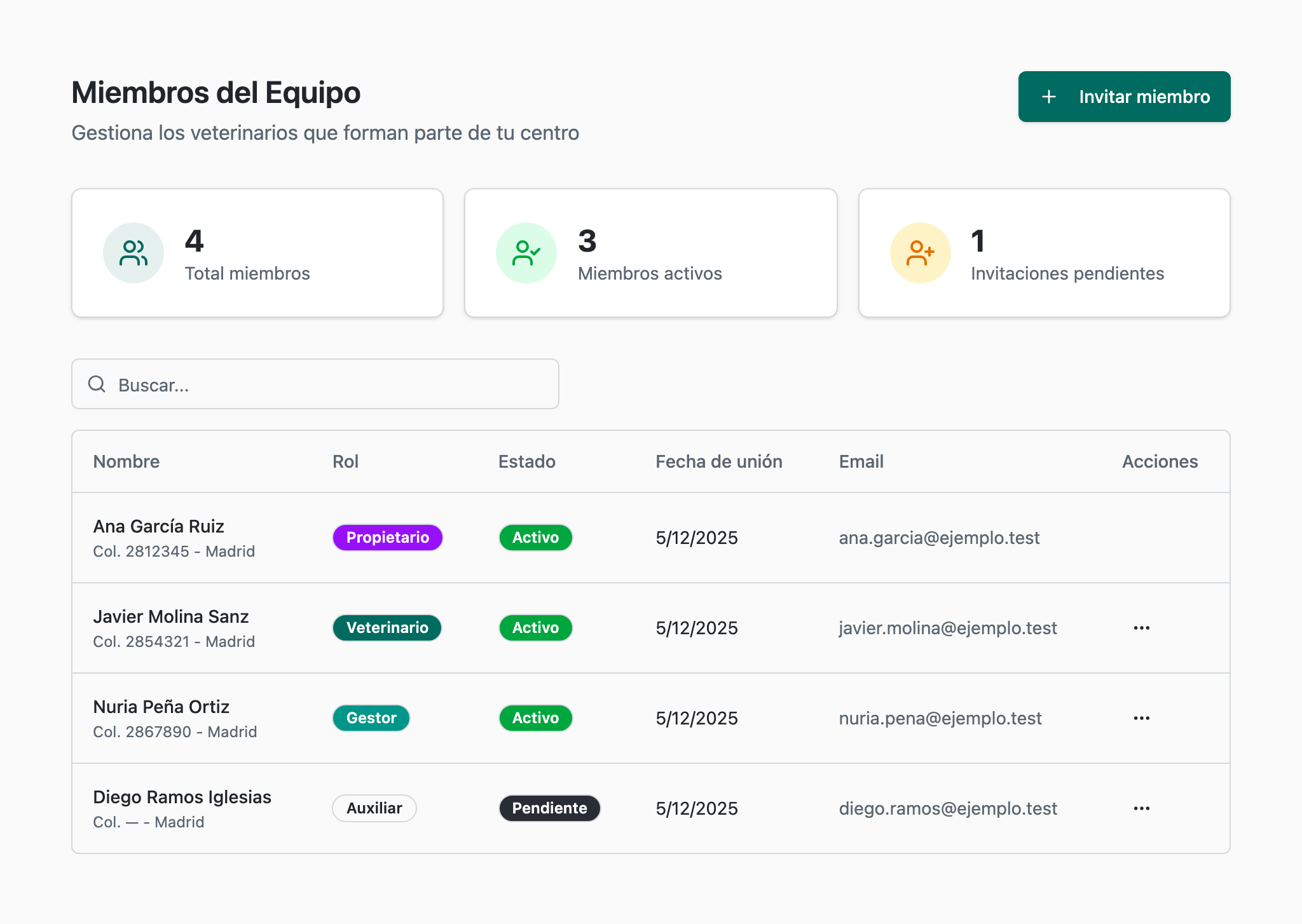
Abre Equipo → Miembros y pulsa «Invitar miembro»
El botón solo aparece si eres propietario o administrador. Si no lo eres, verás la pantalla en modo de solo lectura.
Indica la provincia de colegiación y el número de colegiado
Ambos son obligatorios. El número admite entre tres y seis dígitos. Tienen que ser exactamente los del compañero: son los datos con los que la aplicación reconocerá la invitación cuando esa persona entre.
Escribe su correo electrónico
El formulario lo presenta como opcional, pero hace falta: la invitación queda atada a ese correo y solo quien inicie sesión con él podrá aceptarla. Si lo dejas en blanco, la invitación no se crea y verás un aviso pidiendo un correo válido.
Elige el rol y, si quieres, añade un mensaje
Puedes ofrecer los roles de veterinario, auxiliar, gestor o administrador. El de propietario no se ofrece aquí: la titularidad no se regala con una invitación. El mensaje es opcional y lo verá la persona invitada junto a la invitación.
Envía la invitación
La aplicación confirma el envío indicando a qué colegiado y provincia se ha dirigido, y el nuevo miembro aparece en el listado en estado Pendiente.
Mientras la invitación está pendiente
Una invitación pendiente es una plaza reservada, no un miembro. Esto es lo que ocurre:
- Aparece en el listado de miembros con la etiqueta «Pendiente» y, como nombre, «Invitación pendiente»: la aplicación aún no sabe cómo se llama esa persona porque no ha entrado.
- Cuenta en el contador de invitaciones pendientes de la pantalla de miembros, pero no en el de miembros activos.
- Quien está invitado no tiene acceso a nada del equipo: no ve clientes, no ve recetas y no puede prescribir ni retirar del botiquín.
- La invitación solo la puede aceptar quien inicie sesión con el correo al que se dirigió y tenga en su perfil ese número de colegiado y esa provincia. Si intenta aceptarla otra cuenta, se rechaza.
- La persona invitada la encuentra al entrar en la aplicación, en la pantalla de alta inicial, y puede aceptarla o rechazarla. Al aceptarla pasa a Activo, con su nombre real y su fecha de unión.
- No se puede invitar dos veces al mismo colegiado en el mismo equipo: la aplicación avisa de que ya existe ese miembro.
Dar de baja a un miembro
Hay dos formas de retirar el acceso, y no son equivalentes. Elige según si esa persona podría volver.
| Acción | Qué hace | Cuándo usarla |
|---|---|---|
| Desactivar | El miembro sigue en el listado, en estado Inactivo, y pierde el acceso al equipo. Deja de poder prescribir en su nombre y deja de poder retirar del botiquín, porque la autorización del botiquín no sobrevive a la baja en el equipo. Se puede reactivar en cualquier momento. | Bajas temporales: excedencias, sustituciones, personal de temporada. |
| Eliminar | Quita a la persona del equipo. Deja de figurar en el listado y de contar como miembro. | Salidas definitivas. |
Abre Equipo → Miembros
Localiza a la persona en el listado. Las acciones disponibles aparecen en su fila.
Elige «Desactivar» o «Eliminar»
Si más adelante vuelve, usa «Activar» sobre la misma fila para devolverle el acceso con el rol que tenía.
Comprueba el botiquín y las recetas en curso
Si esa persona era la responsable del botiquín común o la única autorizada a retirar, asigna esas funciones a otro miembro: de lo contrario nadie podrá retirar stock.
Si algo no sale como esperas
| Lo que ves | Qué significa y qué hacer |
|---|---|
| «No perteneces a ningún equipo» | Tu alta está aprobada pero nadie te ha invitado y no has creado equipo. Crea el tuyo, o pide a tu centro que te invite con tu número de colegiado, tu provincia y tu correo. |
| No aparece el botón de invitar | No eres propietario ni administrador de este equipo. Pide a quien lo sea que te suba a administrador o que envíe la invitación. |
| Aviso de que hace falta un correo válido | La invitación necesita el correo del profesional, aunque el formulario lo rotule como opcional. Añádelo y vuelve a enviarla. |
| Aviso de que ese miembro ya existe | Ya hay alguien en el equipo con ese número de colegiado y esa provincia, aunque esté pendiente o inactivo. Búscalo en el listado y actívalo o cámbiale el rol en lugar de invitarlo otra vez. |
| «Esta invitación se dirigió a otra cuenta» | Has iniciado sesión con un correo distinto al que se invitó. Entra con el correo correcto o pide que se repita la invitación con el que usas. |
| La invitación no coincide con tus datos de colegiado | El número de colegiado o la provincia de la invitación no son los de tu perfil verificado. Debe corregirlos quien te invitó; tú no puedes cambiar esos datos. |
| «No se puede eliminar al propietario» | Es una salvaguarda: un equipo sin propietario quedaría sin nadie que respondiera de él. Para un traspaso de titularidad, escribe a soporte. |
| «No se ha podido verificar tu pertenencia a equipo» | Un fallo momentáneo de conexión. Pulsa «Reintentar»; la aplicación no muestra el contenido mientras no puede confirmar a qué equipo perteneces. |