Veterinario
Clientes y mascotas
Toda receta necesita un titular identificado y un animal identificado. Esta guía explica qué datos hacen falta y por qué, cómo darlos de alta de tres maneras distintas —a mano, importando un fichero o trayéndolos de VetControl Desktop— y qué limitaciones tiene cada camino.
Qué datos exige la norma
El Anexo III del Real Decreto 666/2023 fija el contenido mínimo de una receta veterinaria. Del titular exige nombre completo, tipo y número de documento de identificación, teléfono de contacto y dirección; el correo electrónico es opcional. Del animal exige la especie, y admite además raza, nombre, microchip, pasaporte, peso, edad y sexo.
Dar de alta un cliente a mano
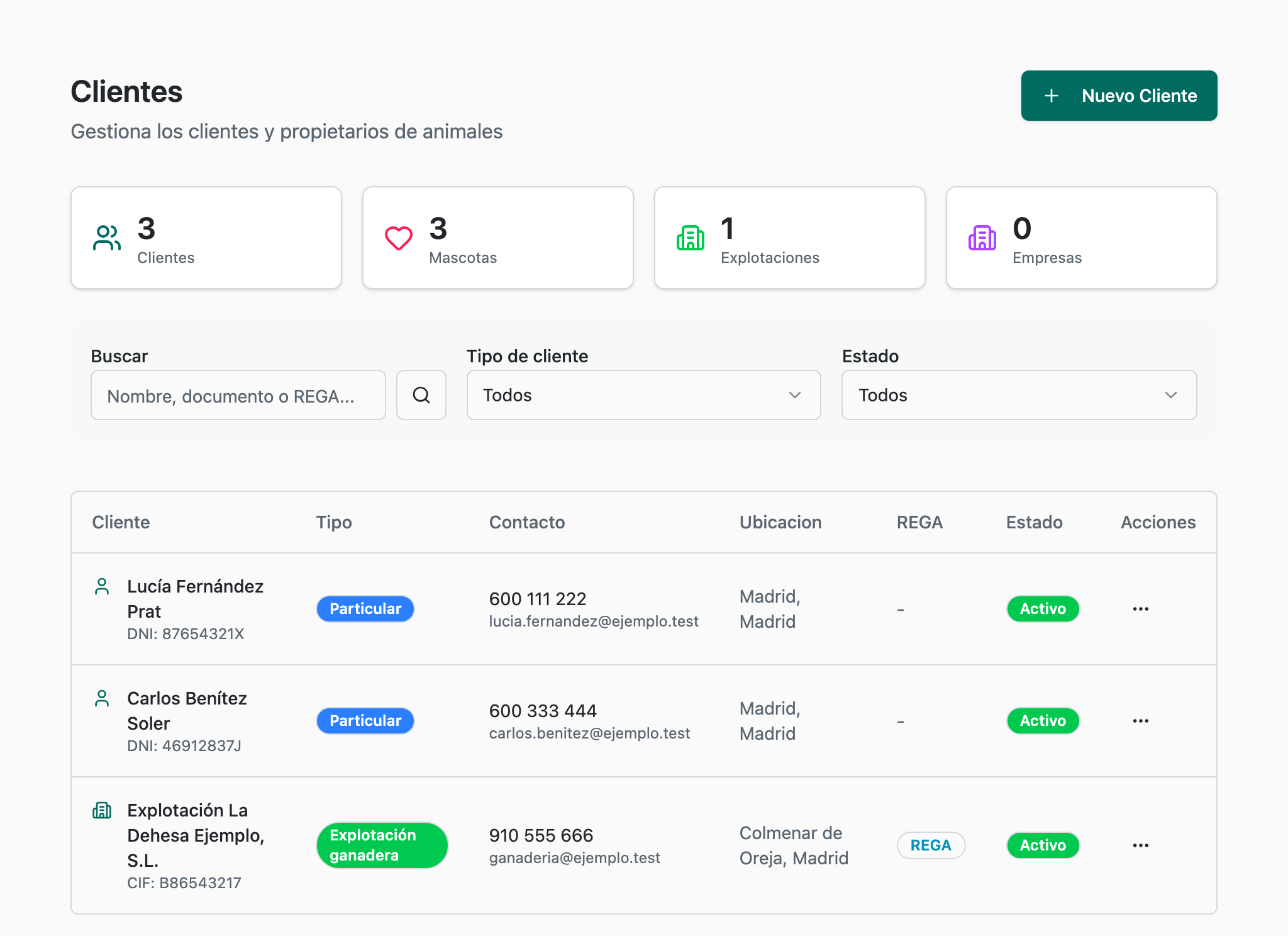
Desde «Clientes» tienes el botón «Nuevo Cliente», y también puedes crear uno sin salir del formulario de receta. El formulario se organiza en bloques: tipo de cliente, datos del titular, contacto, dirección y, si procede, datos de explotación.
Elige el tipo de cliente
Hay tres: «Particular», «Explotación ganadera» y «Empresa agropecuaria». La elección no es cosmética. Si eliges explotación o empresa, la casilla de código REGA se activa sola y aparece el bloque de datos de explotación; si eliges empresa agropecuaria, el tipo de documento cambia automáticamente a CIF.
Rellena los datos del titular
«Nombre completo» y «Número» de documento son obligatorios. El tipo de documento admite DNI, NIF, NIE y CIF, y el número se guarda siempre en mayúsculas.
Añade el contacto
El teléfono es obligatorio; el correo electrónico no, aunque sin él no podrás enviarle la receta por email. Si escribes un correo, tiene que tener forma de correo o verás «El email no es válido».
Completa la dirección
Calle y número, código postal de cinco dígitos, municipio y provincia son obligatorios. La comunidad autónoma se deduce sola de la provincia.
Añade las mascotas, ahora o más tarde
El formulario completo permite ir añadiendo mascotas en la misma pantalla, con nombre, especie, sexo y microchip. No es obligatorio: puedes registrarlas después desde la ficha del cliente. Ten en cuenta que si una mascota falla al guardarse, el cliente se crea igualmente.
| Campo | ¿Obligatorio? | Qué se comprueba |
|---|---|---|
| Nombre completo | Sí | Que no esté vacío. |
| Tipo y número de documento | Sí | Que el número no esté vacío. No se comprueba la letra del DNI ni el dígito de control del CIF. |
| Teléfono | Sí | Que no esté vacío. No se valida el formato. |
| No | Si lo pones, que tenga forma de dirección de correo. | |
| Calle y número | Sí | Que no esté vacía. |
| Código postal | Sí | Exactamente cinco dígitos. |
| Municipio y provincia | Sí | Que estén cumplimentados. |
| Código REGA | Solo en explotaciones y empresas | Formato «ES» seguido de doce dígitos, y que no esté repetido en el equipo. |
Consentimiento para comunicaciones comerciales
Al final del formulario completo hay una casilla opcional con el texto «El titular consiente el envío de comunicaciones comerciales e informativas». Solo debe marcarse si el titular lo ha consentido de verdad: la aplicación guarda la fecha y la base jurídica de ese consentimiento, y el propio formulario recuerda que puede retirarse en cualquier momento. Nada de esto afecta al envío de sus recetas, que se rige por la relación asistencial y no por el marketing.
Dar de alta una mascota
La ficha pide especie y sexo siempre, y al menos una de estas dos cosas: nombre o microchip. Si no pones ninguna de las dos, verás «El nombre o el microchip son obligatorios». El microchip, si lo introduces, debe tener exactamente quince dígitos y no puede repetirse en dos animales del mismo equipo. Peso, raza, color y la marca de esterilizado son opcionales.
Importar clientes desde un fichero
La opción «Importar Clientes» no es un importador de columnas fijas: un modelo de inteligencia artificial lee el contenido que le des e intenta extraer clientes y mascotas de él. Acepta tanto un fichero como texto pegado, y funciona igual con un CSV bien formado que con una lista escrita en prosa.
Sube el fichero o pega el texto
Puedes arrastrar un fichero a la zona de carga o cambiar al modo «Pegar texto». La propia pantalla muestra dos ejemplos válidos: una cabecera CSV con nombre, teléfono, email y documento, y un texto libre con el cliente y su mascota descritos en frases.
Pulsa «Analizar con IA»
El análisis tarda unos segundos y al terminar te dice cuánto ha tardado. Los datos se normalizan por el camino: los teléfonos españoles se completan con el prefijo, los documentos se limpian de espacios y guiones y se pasan a mayúsculas.
Revisa la previsualización antes de importar
Cada fila lleva un estado y un nivel de confianza. «OK» está lista; «Revisar» le falta el documento o el teléfono; «Duplicado» significa que ya existe en tu equipo, y esas filas no se pueden seleccionar. Las demás vienen marcadas por defecto, así que puedes desmarcar lo que no quieras.
Confirma la importación
Al terminar verás cuántos clientes y cuántas mascotas se han creado y el detalle de los errores, si los hubo.
Traer clientes de VetControl Desktop
Si ya trabajas con VetControl Desktop, no hace falta migrar nada. Desde «Clientes → Integraciones» se conecta una aplicación con la otra introduciendo la clave de acceso que encontrarás en VetControl Desktop, en su apartado de configuración de integraciones. La aplicación comprueba la conexión antes de dejarte guardarla.
A partir de ahí no hay una sincronización masiva, sino una búsqueda en directo. Cuando escribes al menos dos letras en el buscador de clientes o en el selector de cliente de una receta, se consulta también VetControl y sus resultados aparecen mezclados con los tuyos, marcados como remotos. La ficha se copia a tu base de datos solo cuando eliges a esa persona para una receta, y nunca se duplica: si ya la habías traído antes, se reutiliza la misma. Lo mismo ocurre con las mascotas.
Cada vez que buscas, las fichas que ya habías copiado se refrescan en segundo plano si en VetControl han cambiado el nombre, el teléfono, el correo o la dirección. Lo que hayas escrito tú a mano no se pisa: si ya habías completado el documento, se respeta. Y si VetControl no responde, la búsqueda en tus propios clientes sigue funcionando con normalidad.
Dar de baja a un cliente
Un cliente con recetas activas no se puede eliminar, y lo mismo vale para sus mascotas. Es una consecuencia directa de la obligación de conservar los registros de prescripción: la aplicación prefiere impedirte borrar antes que dejarte destruir documentación que tienes el deber de custodiar.
Qué hacer si algo falla
| Lo que ves | Qué ocurre | Qué hacer |
|---|---|---|
| «El nombre es obligatorio», «El documento es obligatorio», «El teléfono es obligatorio» | Falta uno de los datos que exige el Anexo III. | Complétalo. Sin ellos la receta no podría emitirse. |
| «Código postal inválido (5 dígitos)» | El código postal tiene más o menos de cinco cifras. | Corrígelo; el campo admite como máximo cinco caracteres. |
| «Código REGA inválido (ES + 12 dígitos)» | El código de la explotación no sigue el formato oficial. | Escríbelo como «ES» seguido de doce dígitos, sin espacios. |
| «Ya existe un cliente con este número de documento en el equipo» | Otra ficha del mismo equipo tiene ese documento. | Busca al cliente existente en lugar de crear uno nuevo. |
| «Ya existe un cliente con este código REGA en el equipo» | La explotación ya está registrada. | Localiza la ficha existente y edítala. |
| «Formato de microchip inválido. Debe ser 15 dígitos» | El microchip introducido no tiene quince cifras. | Comprueba la lectura del lector; los chips normalizados tienen quince dígitos. |
| «Ya existe una mascota con este microchip en el equipo» | Ese animal ya está dado de alta. | Búscalo por microchip en la ficha del cliente correspondiente. |
| «No se puede eliminar un cliente con recetas activas» o «…una mascota con recetas activas» | Hay prescripciones vigentes asociadas. | Márcalo como inactivo en lugar de eliminarlo. |
| «No tienes permiso» al crear o importar | Tu rol en el equipo no incluye la gestión de clientes. | Pide al responsable del equipo que revise tu rol. |
| «No se puede conectar con VetControl. Asegúrate de que la aplicación está en ejecución.» | VetControl Desktop no está abierto o no es accesible desde el servidor. | Ábrelo y repite la búsqueda. Mientras tanto, tus clientes propios se siguen buscando. |
| «API key inválida o expirada» | La clave de la integración ya no sirve. | Genera una nueva en VetControl Desktop y vuelve a configurarla. |
| «Formato de API key inválido. Esperado: vc_...» | La clave pegada no tiene la forma esperada. | Cópiala completa, incluido el prefijo. |
| «Demasiadas peticiones. Inténtalo de nuevo más tarde.» | Se ha superado el límite de consultas seguidas. | Espera unos segundos antes de repetir la búsqueda. |
| «OpenAI API key no configurada» al importar | La instalación no tiene activado el análisis asistido. | Da de alta los clientes a mano o avisa al administrador. |
| «Se requiere contenido para procesar» | Has pulsado analizar sin fichero ni texto. | Carga el fichero o pega el contenido antes de analizar. |